> ## Documentation Index
> Fetch the complete documentation index at: https://dripart-fix-cloud-button-text-1773163393.mintlify.site/llms.txt
> Use this file to discover all available pages before exploring further.
# ComfyUI 局部重绘工作流
> 本篇指南将带你了解 ComfyUI 中的局部重绘工作流,并带你完成一个局部重绘的示例,以及遮罩编辑器的使用等
本篇将引导了解 AI 绘图中,局部重绘的概念,并在 ComfyUI 中完成局部重绘工作流生成,我们将接触以下内容:
* 使用局部重绘工作流完成画面的修改
* 了解并使用 ComfyUI 中遮罩编辑器
* 了解相关节点 VAE Encoder (for Inpainting)
## 关于局部重绘
在 AI 图像生成过程中,我们常会遇到生成的画面整体较为满意,但是画面中存在一些不希望出现或者错误的元素,但是重新生成可能会生成另外一张完全不同的图片,所以这时候利用局部重绘来修复这部分的元素就非常有必要了。
这就像让 **画家(AI 绘图模型)** 画了一幅画,但是总是会有稍微有 **局部区域需要调整**,我们需要向画家说明**需要调整的区域(遮罩)**,然后让画家会根据我们的要求进行 **重新绘制(重绘)**。
局部重绘的场景包括:
* **瑕疵修复:** 消除照片中多余物体、错误的AI生成的画面的肢体等
* **细节优化:** 精准调整局部元素(如修改服装纹理、调整面部表情)
* 等其它场景
## ComfyUI 局部重绘工作流示例讲解
### 模型及相关素材准备
#### 1. 模型安装
下载下面的模型文件,并保存到`ComfyUI/models/checkpoints`目录下
* [512-inpainting-ema.safetensors](https://huggingface.co/Comfy-Org/stable_diffusion_2.1_repackaged/resolve/main/512-inpainting-ema.safetensors)
#### 2. 局部重绘素材
请下载下面的图片,我们将在这个示例中使用这个图片作为输入使用
 这张照片已经包含了 alpha 透明通道,所以并不需要你手动绘制蒙版,在本篇教程也会涉及如何使用遮罩编辑器来绘制蒙版的部分,我们会引导你一步步来完成整个局部重绘的过程
#### 3. 局部重绘工作流
下面这张图的 metadata 包含的对应的json工作流,请将其下载后 **拖入** ComfyUI 界面或者使用菜单 **工作流(Workflow)** --> **打开工作流(Open,快捷键 `Ctrl + O`)** 来加载这个局部重绘工作流

### ComfyUI 局部重绘工作流示例讲解
这张照片已经包含了 alpha 透明通道,所以并不需要你手动绘制蒙版,在本篇教程也会涉及如何使用遮罩编辑器来绘制蒙版的部分,我们会引导你一步步来完成整个局部重绘的过程
#### 3. 局部重绘工作流
下面这张图的 metadata 包含的对应的json工作流,请将其下载后 **拖入** ComfyUI 界面或者使用菜单 **工作流(Workflow)** --> **打开工作流(Open,快捷键 `Ctrl + O`)** 来加载这个局部重绘工作流

### ComfyUI 局部重绘工作流示例讲解
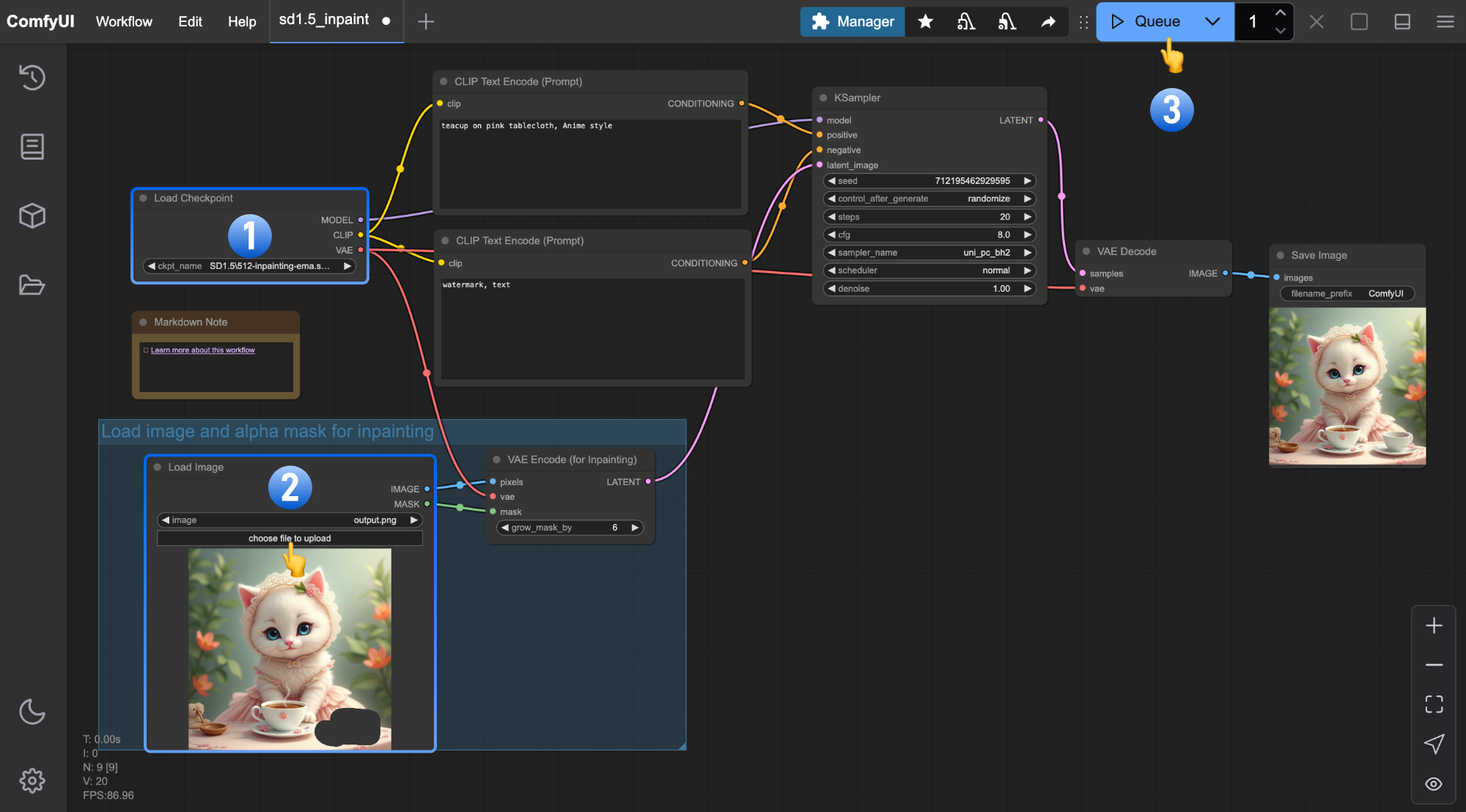 请参照图片序号对照下面的提示完下操作:
1. 请确保已经加载了你所下载使用的模型
2. 请在在 `Load Image` 节点中加载局部重绘的素材
3. 点击 `Queue` 按钮,或者使用快捷键 `Ctrl + Enter(回车)` 来执行图片生成
此外我们在这里可以对比一下,下图是使用[v1-5-pruned-emaonly-fp16.safetensors](https://huggingface.co/Comfy-Org/stable-diffusion-v1-5-archive/blob/main/v1-5-pruned-emaonly-fp16.safetensors) 模型来进行 inpainting 的结果。
请参照图片序号对照下面的提示完下操作:
1. 请确保已经加载了你所下载使用的模型
2. 请在在 `Load Image` 节点中加载局部重绘的素材
3. 点击 `Queue` 按钮,或者使用快捷键 `Ctrl + Enter(回车)` 来执行图片生成
此外我们在这里可以对比一下,下图是使用[v1-5-pruned-emaonly-fp16.safetensors](https://huggingface.co/Comfy-Org/stable-diffusion-v1-5-archive/blob/main/v1-5-pruned-emaonly-fp16.safetensors) 模型来进行 inpainting 的结果。
 你会发现 [512-inpainting-ema.safetensors](https://huggingface.co/Comfy-Org/stable_diffusion_2.1_repackaged/resolve/main/512-inpainting-ema.safetensors) 模型生成的结果局部重绘的效果更好过渡更自然。
这因为这个模型是专为 inpainting 设计的模型,它可以帮助我们更好地控制生成区域,从而获得更好的局部重绘效果。
记得我们一直用的比喻吗?不同的模型就像能力不同的画家一样,但每个画家都有自己能力的上限,选择合适的模型可以让你的生成效果更好。
你可以进行下面的尝试来让画面达到你想要的效果:
1. 修改正向 、负向提示词,使用更具体的描述
2. 尝试多次运行,让 `KSampler` 使用不同的种子,从而带来不同的生成效果
3. 在了解本篇遮罩编辑器使用的部分后,对于生成的结果再次进行重绘以获得满意的结果。
接下来我们将简单了解如何使用 **遮罩编辑器(Mask Editor)** ,因为之前提供的输入图片中是已经包含了`alpha`透明通道(也就是我们希望在绘图过程中进行编辑的区域),所以并不需要你手动绘制,但在日常使用中我们会更经常使用 **遮罩编辑器(Mask Editor)** 来绘制 蒙版(Mask)
### 使用遮罩编辑器(Mask Editor) 绘制蒙版
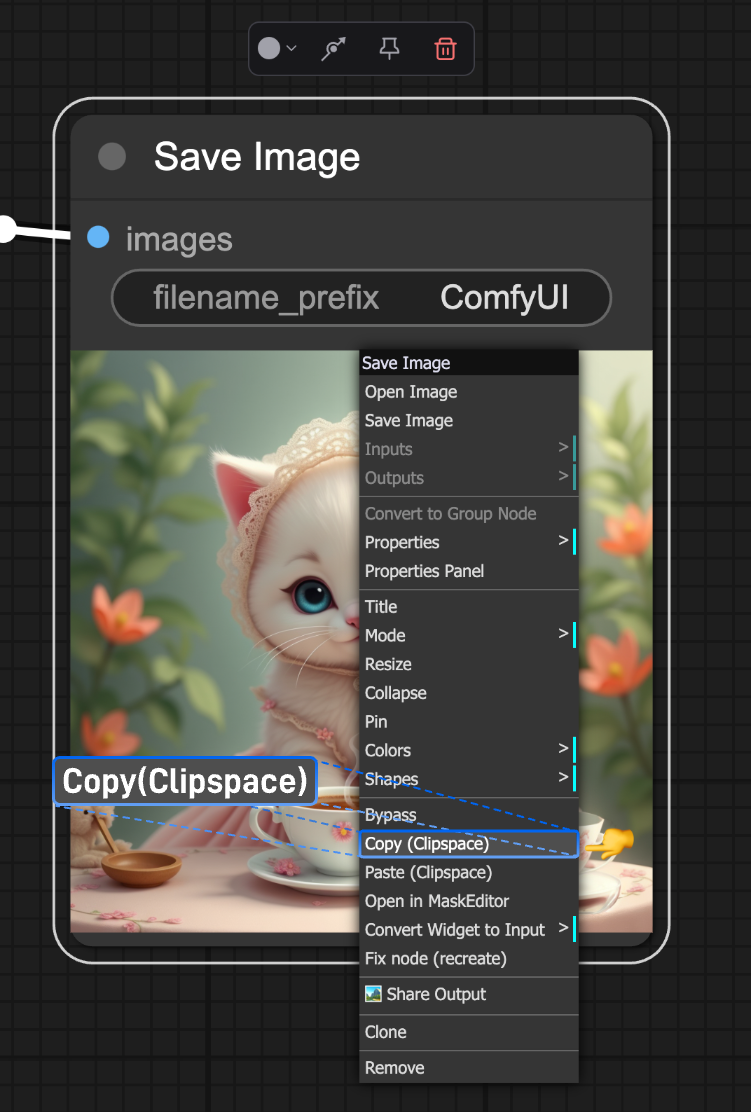
首先在上一步工作流中的`Save Image` 节点上右键,你可以在右键菜单中看到`复制(Clipspace)` 选项,点击后会复制当前图片到剪贴板
你会发现 [512-inpainting-ema.safetensors](https://huggingface.co/Comfy-Org/stable_diffusion_2.1_repackaged/resolve/main/512-inpainting-ema.safetensors) 模型生成的结果局部重绘的效果更好过渡更自然。
这因为这个模型是专为 inpainting 设计的模型,它可以帮助我们更好地控制生成区域,从而获得更好的局部重绘效果。
记得我们一直用的比喻吗?不同的模型就像能力不同的画家一样,但每个画家都有自己能力的上限,选择合适的模型可以让你的生成效果更好。
你可以进行下面的尝试来让画面达到你想要的效果:
1. 修改正向 、负向提示词,使用更具体的描述
2. 尝试多次运行,让 `KSampler` 使用不同的种子,从而带来不同的生成效果
3. 在了解本篇遮罩编辑器使用的部分后,对于生成的结果再次进行重绘以获得满意的结果。
接下来我们将简单了解如何使用 **遮罩编辑器(Mask Editor)** ,因为之前提供的输入图片中是已经包含了`alpha`透明通道(也就是我们希望在绘图过程中进行编辑的区域),所以并不需要你手动绘制,但在日常使用中我们会更经常使用 **遮罩编辑器(Mask Editor)** 来绘制 蒙版(Mask)
### 使用遮罩编辑器(Mask Editor) 绘制蒙版
首先在上一步工作流中的`Save Image` 节点上右键,你可以在右键菜单中看到`复制(Clipspace)` 选项,点击后会复制当前图片到剪贴板
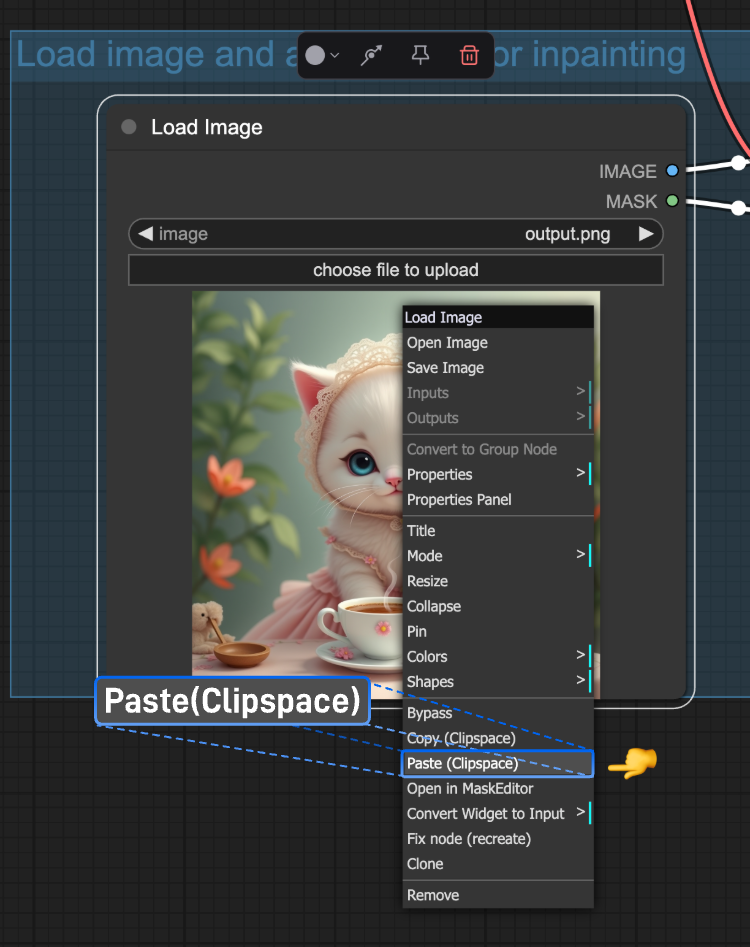
 然后在 **加载图像(Load Image)** 节点上右键,你可以在右键菜单中看到`Paste(Clipspace)` 选项,点击后会从剪贴板中粘贴图片
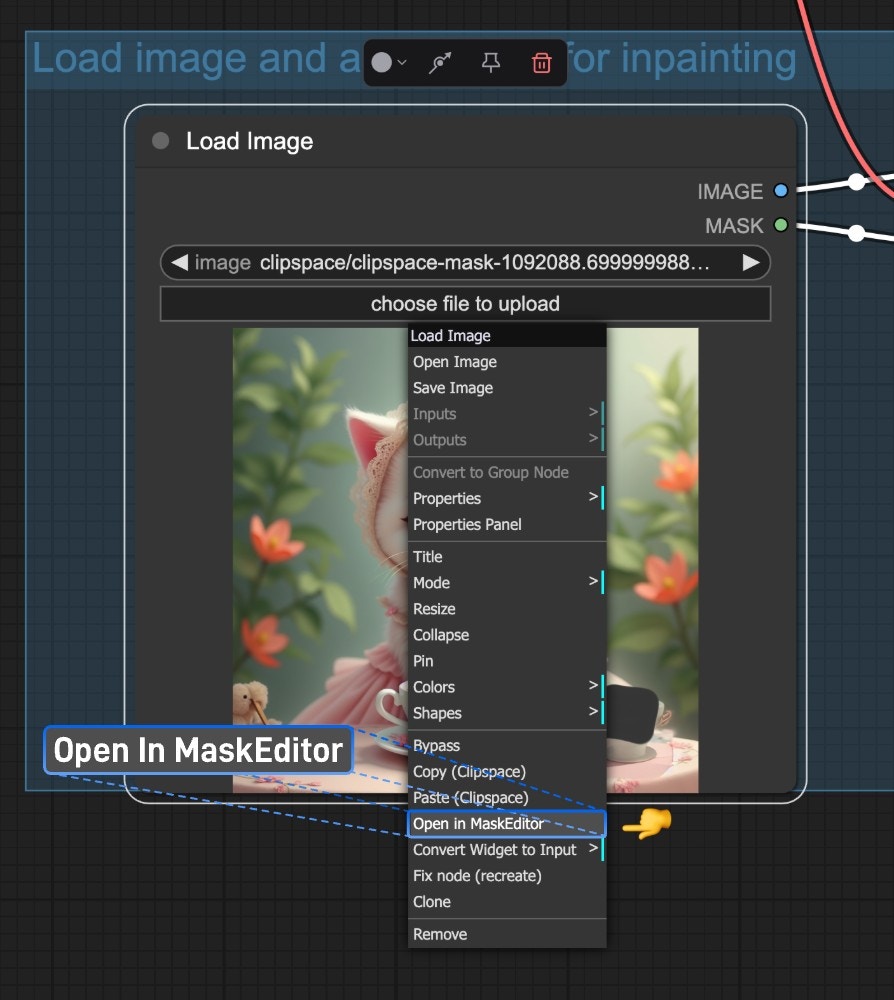
 然后在 **加载图像(Load Image)** 节点上右键,你可以在右键菜单中看到`在遮罩编辑器中打开(Open in MaskEditor)` 选项,点击后会打开遮罩编辑器
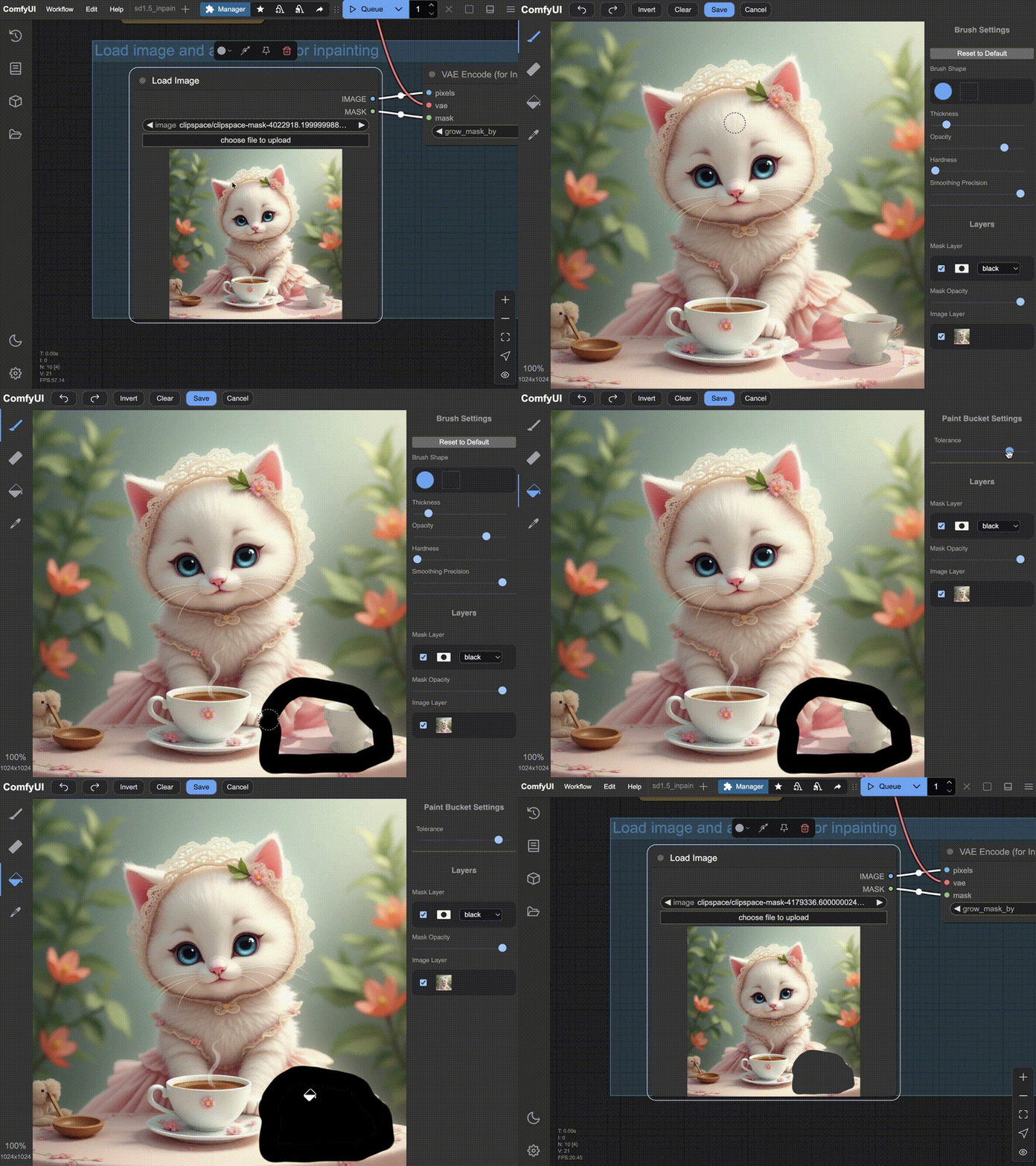 1. 你可以右侧编辑相关参数,比如调整画笔大小、透明度等等
2. 绘制错误区域可以使用橡皮檫来擦除
3. 绘制完成后点击 `Save` 按钮保存蒙版
这样绘制完成的内容就会作为 遮罩(Mask) 输入到 VAE Encoder (for Inpainting) 节点中一起进行编码
然后试着调整提示词,再次进行生成,直到你可以完成满意的生成结果。
## 局部重绘制相关节点
通过[文生图](/zh-CN/tutorials/basic/text-to-image)、[图生图](/zh-CN/tutorials/basic/image-to-image) 和本篇的工作流对比,我想你应该可以看到这几个工作流主要的差异都在于 VAE 部分这部分的条件输入,
在这个工作流中我们使用到的是 **VAE 内部编码器** 节点,这个节点是专门用于局部重绘的节点,它可以帮助我们更好地控制生成区域,从而获得更好的生成效果。
1. 你可以右侧编辑相关参数,比如调整画笔大小、透明度等等
2. 绘制错误区域可以使用橡皮檫来擦除
3. 绘制完成后点击 `Save` 按钮保存蒙版
这样绘制完成的内容就会作为 遮罩(Mask) 输入到 VAE Encoder (for Inpainting) 节点中一起进行编码
然后试着调整提示词,再次进行生成,直到你可以完成满意的生成结果。
## 局部重绘制相关节点
通过[文生图](/zh-CN/tutorials/basic/text-to-image)、[图生图](/zh-CN/tutorials/basic/image-to-image) 和本篇的工作流对比,我想你应该可以看到这几个工作流主要的差异都在于 VAE 部分这部分的条件输入,
在这个工作流中我们使用到的是 **VAE 内部编码器** 节点,这个节点是专门用于局部重绘的节点,它可以帮助我们更好地控制生成区域,从而获得更好的生成效果。
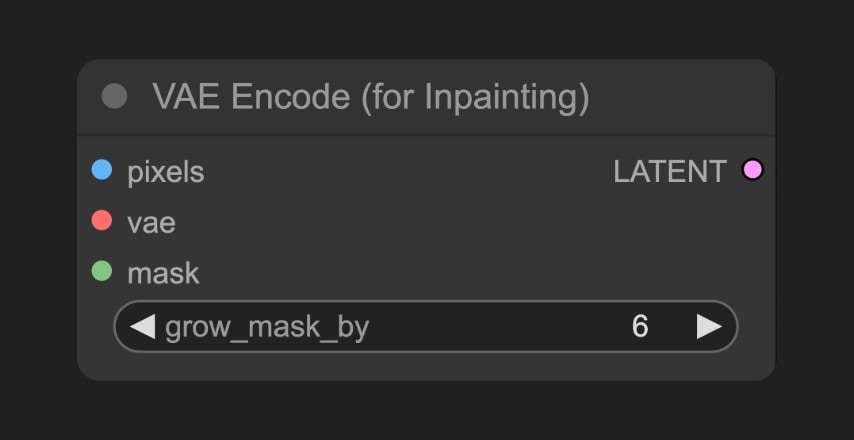 **输入类型**
| 参数名称 | 作用 |
| -------------- | ------------------------------------------------------ |
| `pixels` | 需要编码到潜空间的输入图像。 |
| `vae` | 用于将图片从像素空间编码到潜在空间的 VAE 模型。 |
| `mask` | 图片遮罩,用来具体指明哪个区域需要进行修改。 |
| `grow_mask_by` | 在原有的遮罩基础上,向外扩展的像素值,保证在遮罩区域外围有一定的过度区域,避免重绘区域与原图存在生硬的过渡。 |
**输出类型**
| 参数名称 | 作用 |
| -------- | ----------------- |
| `latent` | 经过 VAE 编码后的潜空间图像。 |
**输入类型**
| 参数名称 | 作用 |
| -------------- | ------------------------------------------------------ |
| `pixels` | 需要编码到潜空间的输入图像。 |
| `vae` | 用于将图片从像素空间编码到潜在空间的 VAE 模型。 |
| `mask` | 图片遮罩,用来具体指明哪个区域需要进行修改。 |
| `grow_mask_by` | 在原有的遮罩基础上,向外扩展的像素值,保证在遮罩区域外围有一定的过度区域,避免重绘区域与原图存在生硬的过渡。 |
**输出类型**
| 参数名称 | 作用 |
| -------- | ----------------- |
| `latent` | 经过 VAE 编码后的潜空间图像。 |