> ## Documentation Index
> Fetch the complete documentation index at: https://dripart-fix-cloud-button-text-1773163393.mintlify.site/llms.txt
> Use this file to discover all available pages before exploring further.
# ComfyUI 扩图(Outpaint)工作流示例
> 本篇指南将带你了解 ComfyUI 中的扩图工作流,带你完成一个扩图的示例
本篇将引导了解 AI 绘图中扩图的概念,并在 ComfyUI 中完成扩图工作流生成。我们将接触以下内容:
* 使用扩图工作流完成画面的扩展
* 了解并使用 ComfyUI 中的扩图相关节点
* 掌握扩图的基本操作流程
## 关于扩图
在 AI 图像生成过程中,我们经常会遇到这样的需求:已有的图片构图很好,但是画面范围太小,需要扩展画布来获得更大的场景,这时候就需要用到扩图功能。
这就像让 **画家(AI 绘图模型)** 在已有的画作基础上,向外延伸绘制更大的场景。我们需要告诉画家 **需要扩展的方向和范围**,画家会根据已有的画面内容,合理地延伸和扩展场景。
基本上它要求的内容与[局部重绘](/zh-CN/tutorials/basic/inpaint)相似,只不过我们用来**构建遮罩(Mask)的节点不同**
扩图的应用场景包括:
* **场景扩展:** 扩大原有画面的场景范围,展现更完整的环境
* **构图调整:** 通过扩展画布来优化整体构图
* **内容补充:** 为原有画面添加更多相关的场景元素
## ComfyUI 扩图工作流示例讲解
### 准备工作
#### 1. 模型安装
请确保你已经在 `ComfyUI/models/checkpoints` 文件夹至少有一个 SD1.5 的模型文件,如果你还不了解如何安装模型,请参[开始 ComfyUI 的 AI 绘图之旅](/zh-CN/get_started/first_generation#3-安装绘图模型)章节中关于模型安装的部分说明。
你可以使用下面的这些模型:
* [v1-5-pruned-emaonly-fp16.safetensors](https://huggingface.co/Comfy-Org/stable-diffusion-v1-5-archive/blob/main/v1-5-pruned-emaonly-fp16.safetensors)
* [Dreamshaper 8](https://civitai.com/models/4384?modelVersionId=128713)
* [Anything V5](https://civitai.com/models/9409?modelVersionId=30163)
- [512-inpainting-ema.safetensors](https://huggingface.co/stabilityai/stable-diffusion-2-inpainting/blob/main/512-inpainting-ema.safetensors)
#### 2. 输入图片
请准备一张你想要进行扩展的图片。在本例中,我们将使用下面这张图片作为示例:
 #### 3. 扩图工作流
请下载下面的图片,并将其 **拖入** ComfyUI 界面或使用菜单 **工作流(Workflow)** --> **打开工作流(Open,快捷键 `Ctrl + O`)** 来加载这个扩图工作流

### 扩图工作流使用讲解
#### 3. 扩图工作流
请下载下面的图片,并将其 **拖入** ComfyUI 界面或使用菜单 **工作流(Workflow)** --> **打开工作流(Open,快捷键 `Ctrl + O`)** 来加载这个扩图工作流

### 扩图工作流使用讲解
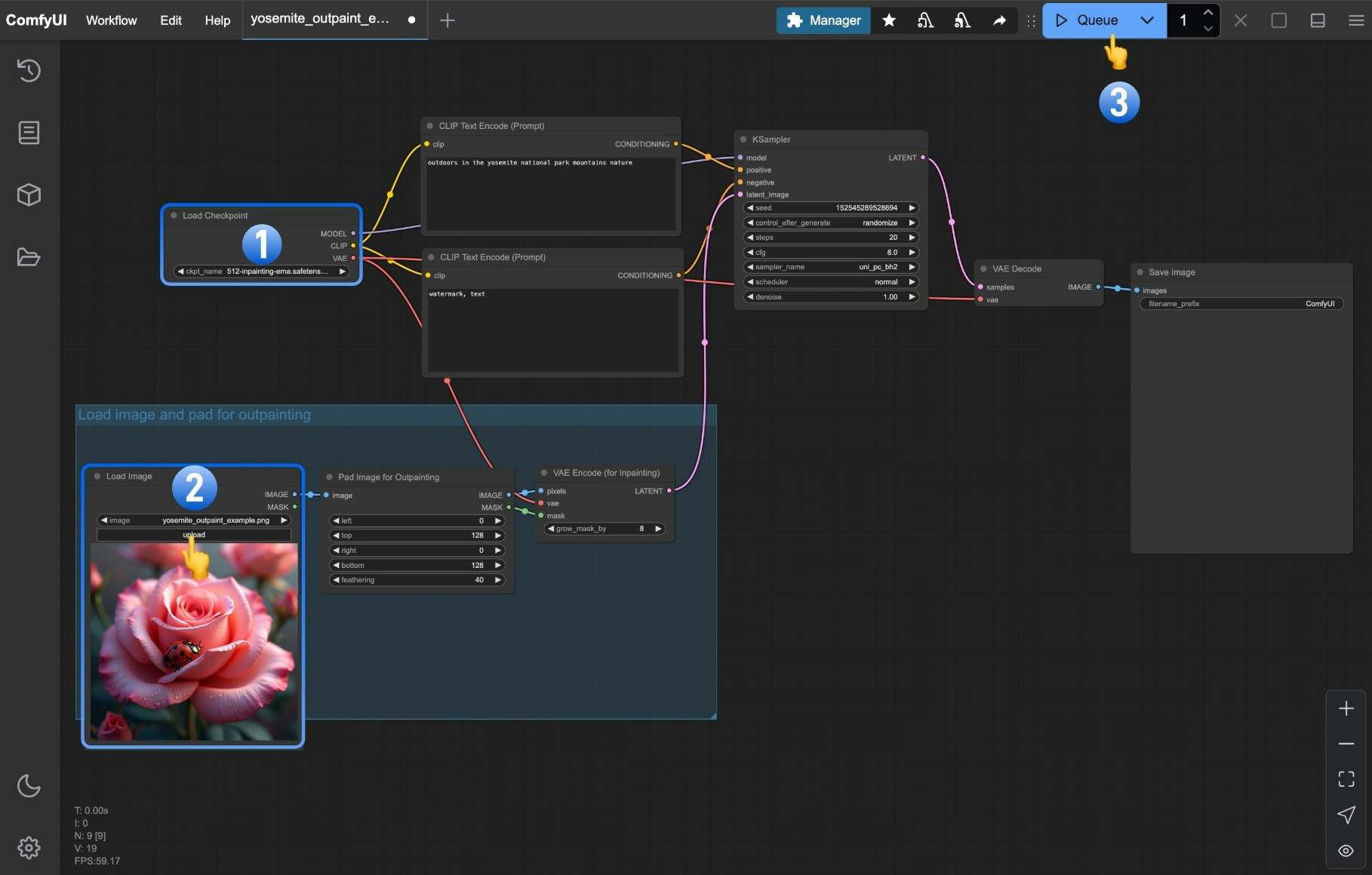 扩图工作流的关键步骤如下:
1. 请在 `加载模型(Load Checkpoint)` 节点中加载你本地安装的模型文件
2. 请在 `加载图片(Load Image)` 节点中点击 `Upload` 按钮上传
3. 点击 `Queue` 按钮,或者使用快捷键 `Ctrl + Enter(回车)` 来执行图片生成
在这个工作流中主要是通过 `Pad Image for outpainting` 节点来控制图片的扩展方向和范围,其实这也是一个 [局部重绘(Inpaint)](/zh-CN/tutorials/basic/inpaint) 工作流,只不过我们用来构建遮罩(Mask)的节点不同。
### Pad Image for outpainting 节点
扩图工作流的关键步骤如下:
1. 请在 `加载模型(Load Checkpoint)` 节点中加载你本地安装的模型文件
2. 请在 `加载图片(Load Image)` 节点中点击 `Upload` 按钮上传
3. 点击 `Queue` 按钮,或者使用快捷键 `Ctrl + Enter(回车)` 来执行图片生成
在这个工作流中主要是通过 `Pad Image for outpainting` 节点来控制图片的扩展方向和范围,其实这也是一个 [局部重绘(Inpaint)](/zh-CN/tutorials/basic/inpaint) 工作流,只不过我们用来构建遮罩(Mask)的节点不同。
### Pad Image for outpainting 节点
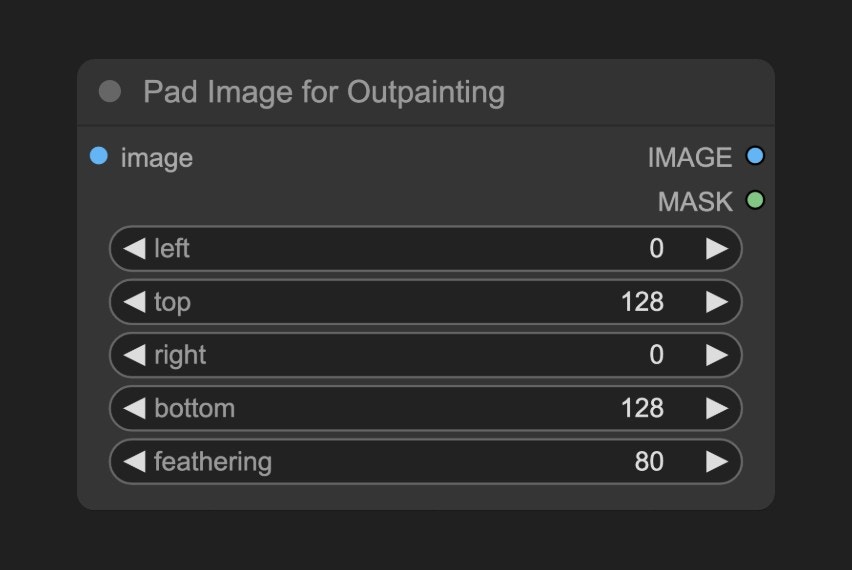 这个节点接受一个输入图片,并输出一张扩展过的图像和对应的遮罩(Mask),其中遮罩由于对应的节点参数构建。
#### 输入参数
| 参数名称 | 作用 |
| ------------ | ---------------------------- |
| `image` | 输入图片 |
| `left` | 左侧填充量 |
| `top` | 顶部填充量 |
| `right` | 右侧填充量 |
| `bottom` | 底部填充量 |
| `feathering` | 控制原始图像与添加的填充内容之间的过渡平滑度,越大越平滑 |
#### 输出参数
| 参数名称 | 作用 |
| ------- | ---------------------- |
| `image` | 输出`image`代表已填充的图像 |
| `mask` | 输出`mask`指示原始图像和添加的填充区域 |
#### 节点输出内容
经过 `Pad Image for outpainting` 节点处理后,输出的图片和蒙版预览如下:
这个节点接受一个输入图片,并输出一张扩展过的图像和对应的遮罩(Mask),其中遮罩由于对应的节点参数构建。
#### 输入参数
| 参数名称 | 作用 |
| ------------ | ---------------------------- |
| `image` | 输入图片 |
| `left` | 左侧填充量 |
| `top` | 顶部填充量 |
| `right` | 右侧填充量 |
| `bottom` | 底部填充量 |
| `feathering` | 控制原始图像与添加的填充内容之间的过渡平滑度,越大越平滑 |
#### 输出参数
| 参数名称 | 作用 |
| ------- | ---------------------- |
| `image` | 输出`image`代表已填充的图像 |
| `mask` | 输出`mask`指示原始图像和添加的填充区域 |
#### 节点输出内容
经过 `Pad Image for outpainting` 节点处理后,输出的图片和蒙版预览如下:
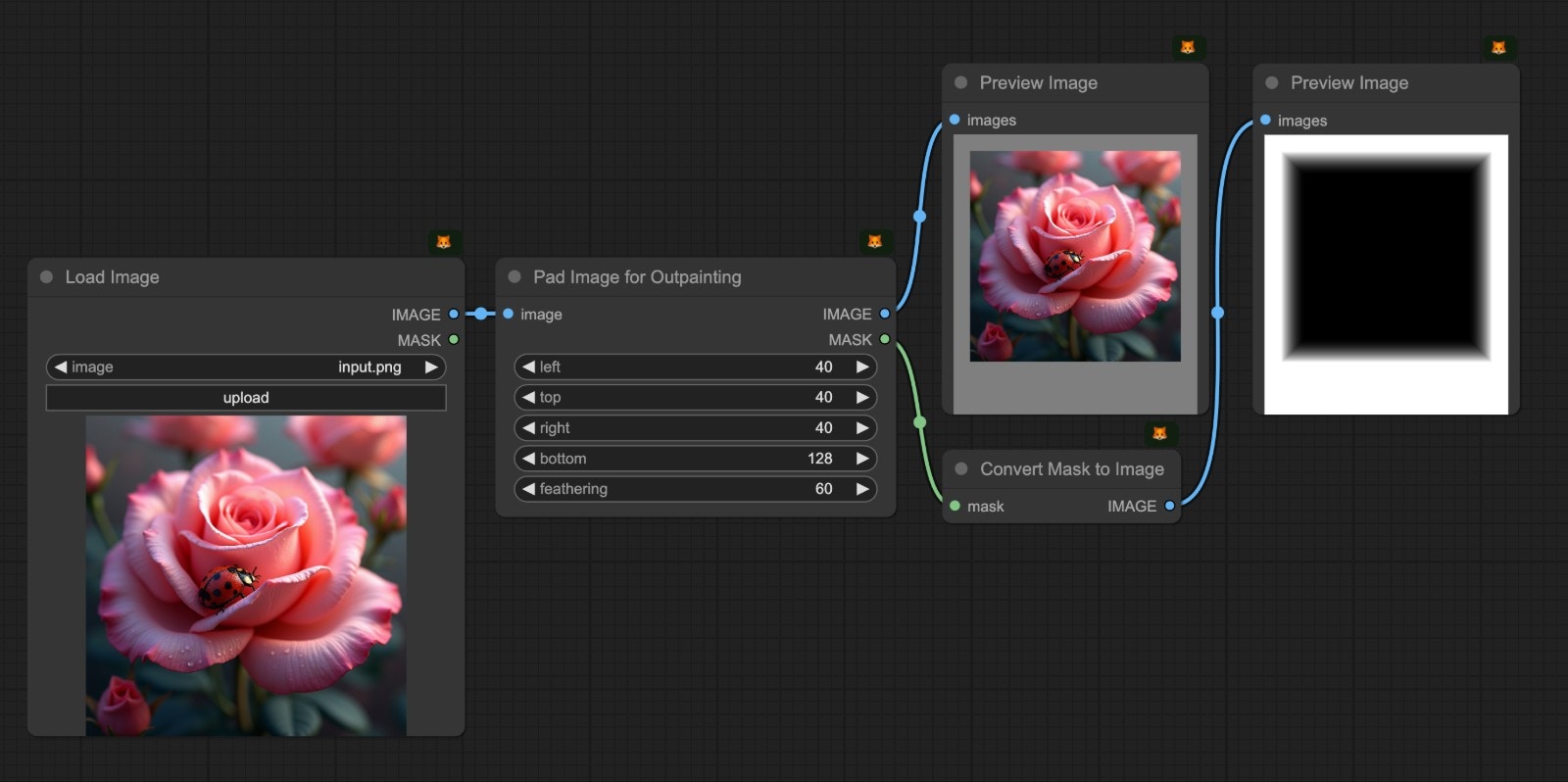 你可以看到对应的输出结果
* `Image` 输出的是扩展后的图像
* `Mask` 输出的是标记了扩展区域的蒙版
你可以看到对应的输出结果
* `Image` 输出的是扩展后的图像
* `Mask` 输出的是标记了扩展区域的蒙版