

下载 ComfyUI Portable(便携版)
您可通过点击下面的链接来获取最新的 ComfyUI Portable(便携版) 下载链接Nvidia 显卡标准版
AMD 显卡实验版
其他 Nvidia 显卡下载选项
Portable with pytorch cuda 12.8 and python 3.12
Portable with pytorch cuda 12.6 and python 3.12
支持 Nvidia 10 系列及更早的显卡
其他下载选项
- AMD 显卡实验版
- PyTorch CUDA 12.8 + Python 3.12 版本
- PyTorch CUDA 12.6 + Python 3.12 版本(支持 Nvidia 10 系列及更早的显卡)
如何启动 ComfyUI
根据你的电脑情况双击run_nvidia_gpu.bat 或者 run_cpu.bat 来启动 ComfyUI,你会看到对应下图所示的命令的运行
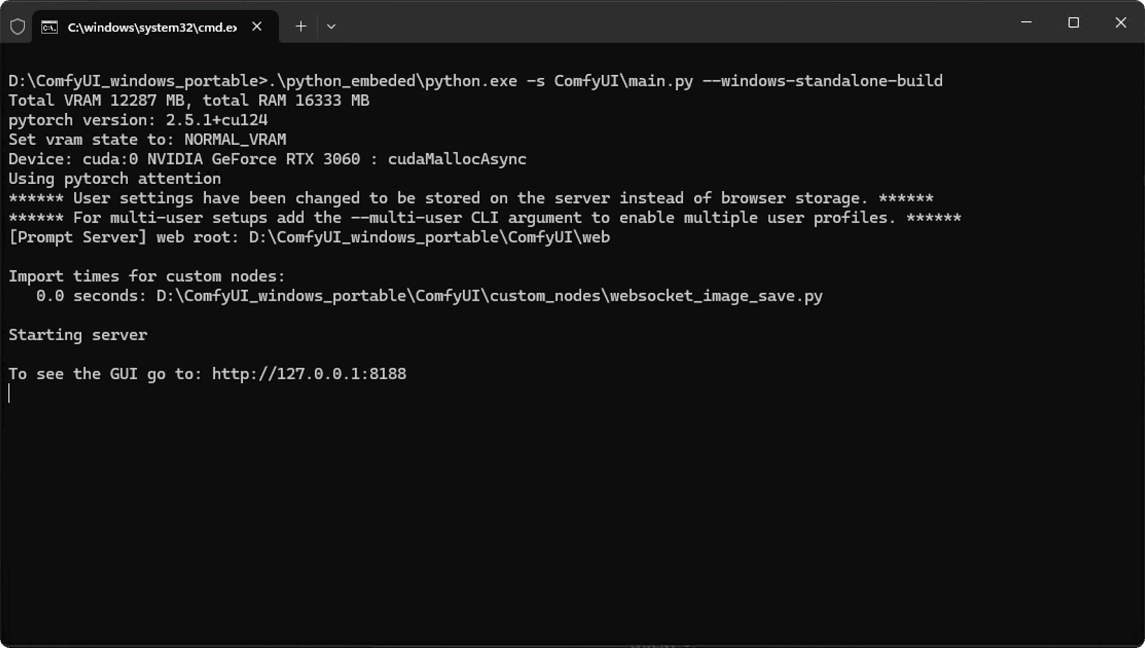
http://127.0.0.1:8188 地址,如果没有自动打开,请手动打开浏览器并访问该地址。
使用过程中请不要关闭对应的命令行窗口,否则 ComfyUI 将会停止运行
添加外部模型路径
如果你想要在ComfyUI/models 之外管理你的模型文件,可能出于以下原因:
- 你有多个 ComfyUI 实例,你想要让这些实例共享模型文件,从而减少磁盘占用
- 你有多个不同的类型的 GUI 程序,如:WebUI, 你想要他们共用模型文件
- 模型文件无法被识别或读取到
extra_model_paths.yaml 配置文件来添加额外模型搜索路径的方法。
不同 ComfyUI 版本配置文件位置
- Portable 及自部署
- ComfyUI Desktop
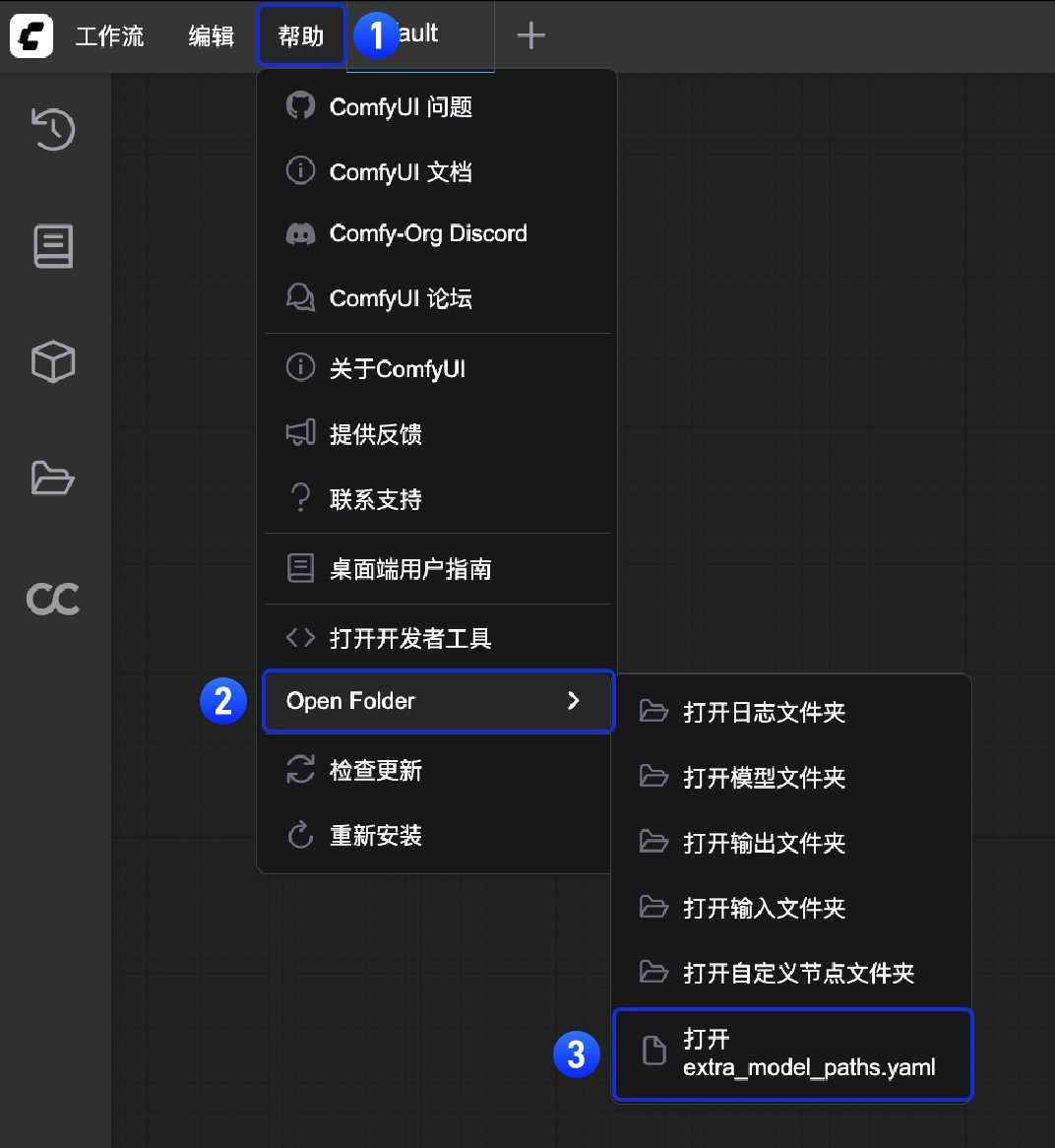
配置示例
比如,你需要额外让 ComfyUI 识别的模型文件位于下面的文件夹:添加额外自定义节点路径
除了添加外部模型之外,你同样可以添加不在 ComfyUI 默认路径下的自定义节点路径 下面是一个简单的配置示例(Mac 系统),请根据你的实际情况进行修改,并新增到对应的配置文件中,保存后需要 重启 ComfyUI 才能生效:进行第一次图片生成
安装成功后,你可以参考访问下面的章节,开始你的 ComfyUI 之路。进行第一次图片生成
本教程将引导你完成第一次的模型安装以及对应的文本到图片的生成
社区分发版本
在中国早期有社区作者 @秋葉aaaki 制作过独立分发的版本-秋叶整合包,有被广泛使用。 如果你是在中国使用,这个版本更改了 Github 的源地址,并配置了 Pypi 地址为为中国国内镜像地址,这可以让你在开始上手 ComfyUI 时可以避免一些因为网络导致的依赖和更新问题。秋叶 ComfyUI 整合包
访问秋叶整合包原始发布地址
其它 ComfyUI 便携版相关说明
1. ComfyUI 便携版升级
你可以使用 update 文件夹下的相关批处理命令完成 ComfyUI 便携版的升级2. ComfyUI 便携版设置局域网访问
如果你的 ComfyUI 运行在局域网内,想要其它的设备也可以访问到 ComfyUI,你可以通过记事本修改run_nvidia_gpu.bat 或者 run_cpu.bat 文件来完成配置,主要通过添加--listen来添加监听地址
下面的示例是添加了 --listen 参数的 run_nvidia_gpu.bat 文件命令
WIN + R 输入cmd 打开命令行,输入 ipconfig 来查看你的局域网 IP 地址,然后在其它设备上输入 http://你的局域网IP:8188 来访问 ComfyUI