跳转到主要内容

Documentation Index

Fetch the complete documentation index at: https://dripart-fix-cloud-button-text-1773163393.mintlify.app/llms.txt

Use this file to discover all available pages before exploring further.

这部分的设置主要用于自定义 ComfyUI 的外观,包括色彩主题、背景图片、节点样式等。

色彩主题

自定义 ComfyUI 外观的主要方式是通过内置的调色板系统。 色彩主题

  1. 切换 ComfyUI 主题
  2. 将当前选中的主题导出为 JSON 格式
  3. 从Json文件中载入自定义主题配置
  4. 删除自定义主题配置
对于调色板无法满足的外观需求,你可以通过 user.css 文件进行高级外观自定义

如何自定义颜色主题

调色板允许您修改许多特定属性。以下是一些最常自定义的元素,颜色采用十六进制表示:
  1. 下面的 JSON 注释只是为了注释说明,实际使用请不要复制下面的内容进行修改,否则将会导致主题无法正常使用
  2. 由于我们仍在频繁迭代,下面的这些内容可能会随着 ComfyUI 前端的更新而有所调整,如果需要修改,请从设置中导出主题配置,然后进行修改
{
  "id": "dark",                     // 必须是唯一的,不能和其它主题的id相同
  "name": "Dark (Default)",         // 主题名称,显示在主题选择器中
  "colors": {
    "node_slot": {                  // 节点连接槽的颜色配置
      "CLIP": "#FFD500",            // CLIP 模型连接槽颜色
      "CLIP_VISION": "#A8DADC",     // CLIP Vision 模型连接槽颜色
      "CLIP_VISION_OUTPUT": "#ad7452", // CLIP Vision 输出连接槽颜色
      "CONDITIONING": "#FFA931",     // 条件控制连接槽颜色
      "CONTROL_NET": "#6EE7B7",     // ControlNet 模型连接槽颜色
      "IMAGE": "#64B5F6",           // 图像数据连接槽颜色
      "LATENT": "#FF9CF9",          // 潜在空间连接槽颜色
      "MASK": "#81C784",            // 蒙版数据连接槽颜色
      "MODEL": "#B39DDB",           // 模型连接槽颜色
      "STYLE_MODEL": "#C2FFAE",     // 风格模型连接槽颜色
      "VAE": "#FF6E6E",             // VAE 模型连接槽颜色
      "NOISE": "#B0B0B0",           // 噪声数据连接槽颜色
      "GUIDER": "#66FFFF",          // 引导器连接槽颜色
      "SAMPLER": "#ECB4B4",         // 采样器连接槽颜色
      "SIGMAS": "#CDFFCD",          // Sigmas 数据连接槽颜色
      "TAESD": "#DCC274"            // TAESD 模型连接槽颜色
    },
    "litegraph_base": {             // LiteGraph 基础界面配置
      "BACKGROUND_IMAGE": "",        // 背景图片,默认为空
      "CLEAR_BACKGROUND_COLOR": "#222", // 主画布背景色
      "NODE_TITLE_COLOR": "#999",    // 节点标题文本颜色
      "NODE_SELECTED_TITLE_COLOR": "#FFF", // 选中节点的标题颜色
      "NODE_TEXT_SIZE": 14,          // 节点文本大小
      "NODE_TEXT_COLOR": "#AAA",     // 节点文本颜色
      "NODE_TEXT_HIGHLIGHT_COLOR": "#FFF", // 节点文本高亮颜色
      "NODE_SUBTEXT_SIZE": 12,       // 节点子文本大小
      "NODE_DEFAULT_COLOR": "#333",   // 节点默认颜色
      "NODE_DEFAULT_BGCOLOR": "#353535", // 节点默认背景色
      "NODE_DEFAULT_BOXCOLOR": "#666", // 节点默认边框颜色
      "NODE_DEFAULT_SHAPE": 2,        // 节点默认形状
      "NODE_BOX_OUTLINE_COLOR": "#FFF", // 节点边框轮廓颜色
      "NODE_BYPASS_BGCOLOR": "#FF00FF", // 节点旁路背景色
      "NODE_ERROR_COLOUR": "#E00",    // 节点错误状态颜色
      "DEFAULT_SHADOW_COLOR": "rgba(0,0,0,0.5)", // 默认阴影颜色
      "DEFAULT_GROUP_FONT": 24,       // 分组默认字体大小
      "WIDGET_BGCOLOR": "#222",       // 小部件背景色
      "WIDGET_OUTLINE_COLOR": "#666", // 小部件轮廓颜色
      "WIDGET_TEXT_COLOR": "#DDD",    // 小部件文本颜色
      "WIDGET_SECONDARY_TEXT_COLOR": "#999", // 小部件次要文本颜色
      "WIDGET_DISABLED_TEXT_COLOR": "#666", // 小部件禁用状态文本颜色
      "LINK_COLOR": "#9A9",          // 连接线颜色
      "EVENT_LINK_COLOR": "#A86",    // 事件连接线颜色
      "CONNECTING_LINK_COLOR": "#AFA", // 正在连接时的连接线颜色
      "BADGE_FG_COLOR": "#FFF",      // 徽章前景色
      "BADGE_BG_COLOR": "#0F1F0F"    // 徽章背景色
    },
    "comfy_base": {                  // ComfyUI 基础界面配置
      "fg-color": "#fff",            // 前景色
      "bg-color": "#202020",         // 背景色
      "comfy-menu-bg": "#353535",    // 菜单背景色
      "comfy-menu-secondary-bg": "#303030", // 次级菜单背景色
      "comfy-input-bg": "#222",      // 输入框背景色
      "input-text": "#ddd",          // 输入文本颜色
      "descrip-text": "#999",        // 描述文本颜色
      "drag-text": "#ccc",           // 拖拽文本颜色
      "error-text": "#ff4444",       // 错误文本颜色
      "border-color": "#4e4e4e",     // 边框颜色
      "tr-even-bg-color": "#222",    // 表格偶数行背景色
      "tr-odd-bg-color": "#353535",  // 表格奇数行背景色
      "content-bg": "#4e4e4e",       // 内容区背景色
      "content-fg": "#fff",          // 内容区前景色
      "content-hover-bg": "#222",    // 内容区悬停背景色
      "content-hover-fg": "#fff",    // 内容区悬停前景色
      "bar-shadow": "rgba(16, 16, 16, 0.5) 0 0 0.5rem" // 栏阴影效果
    }
  }
}

画布

背景图片

  • 版本要求:ComfyUI 前端版本 1.20.5 或更新版本
  • 功能:为画布设置自定义背景图片,提供更加个性化的工作空间,你可以上传图片或者使用网络图片来为画布设置背景图片
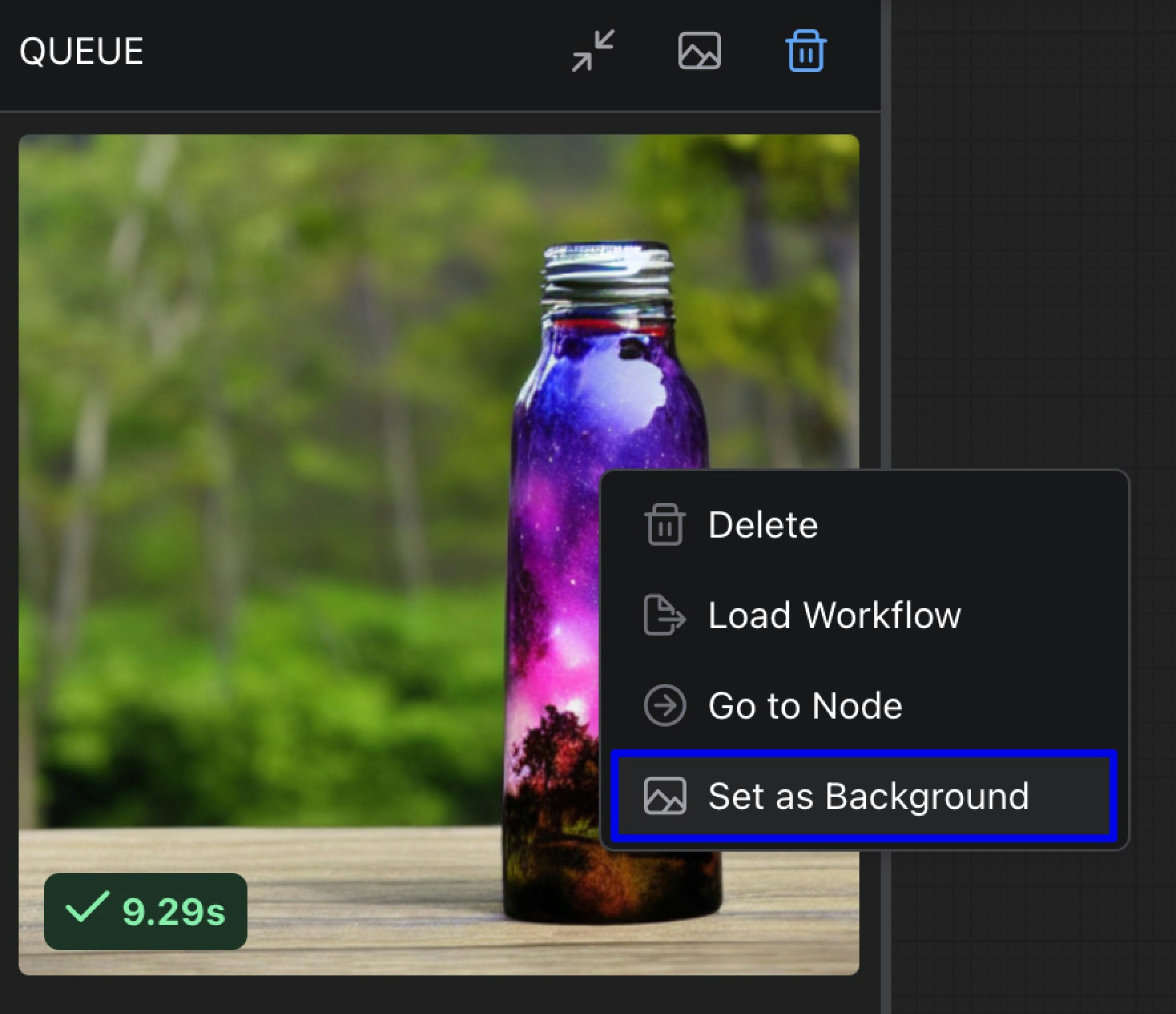
设置背景图片

节点

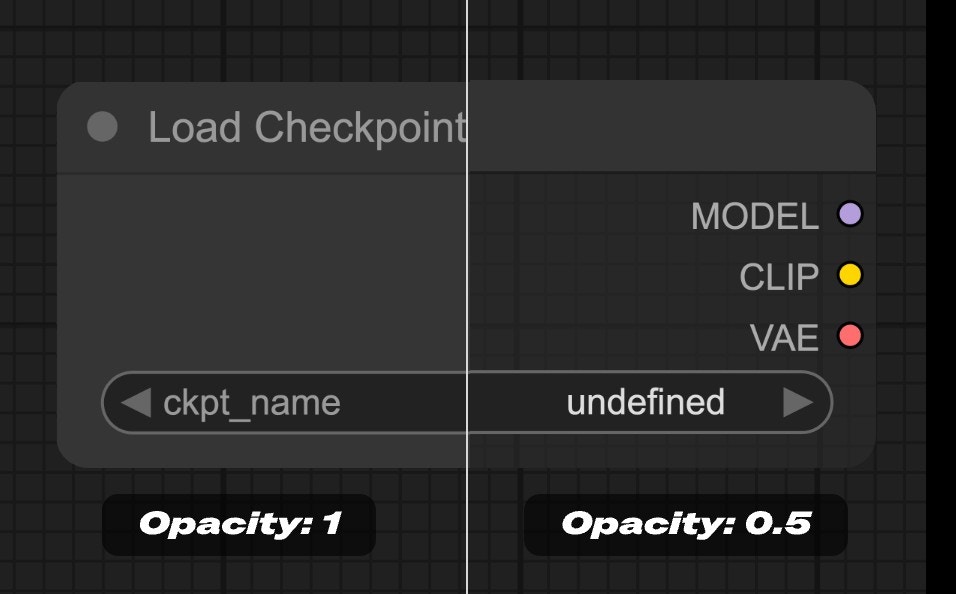
节点不透明度

  • 功能:设置节点的不透明度,0表示完全透明,1表示完全不透明
节点不透明度

节点组件

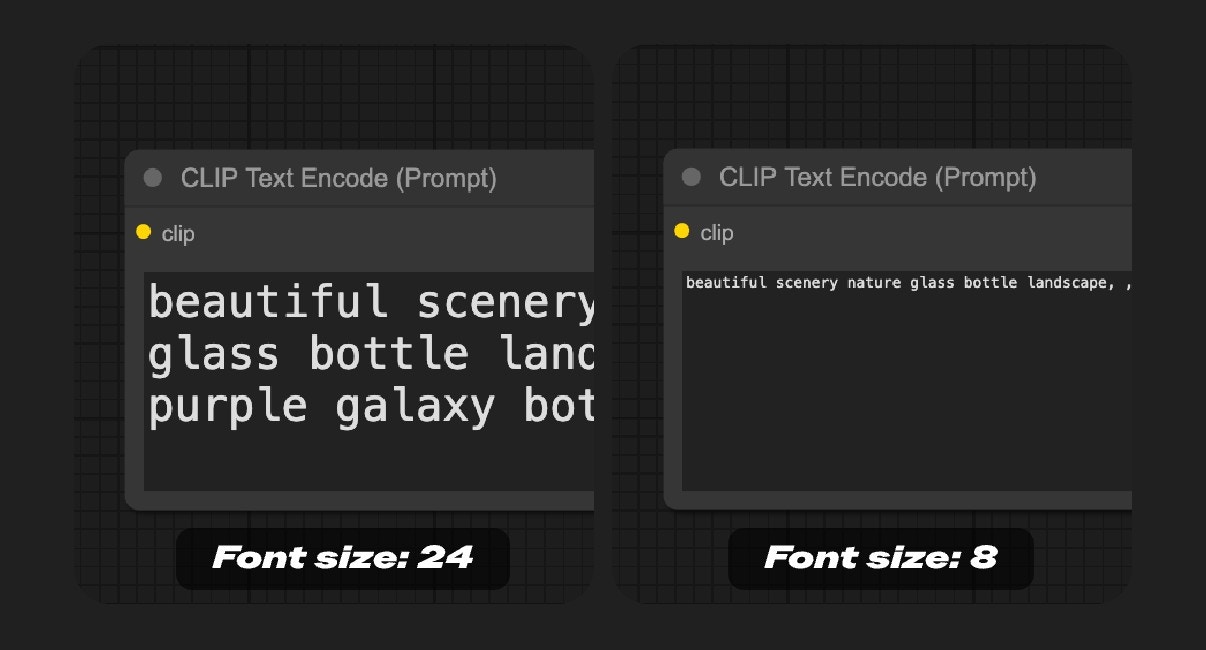
文本域小部件字体大小**

  • 范围:8 - 24
  • 功能:设置文本域小部件中的字体大小,调整文本输入框中文字的显示大小,提升可读性 文本域小部件字体大小
侧边栏

统一侧边栏宽度

  • 功能:启用后,当你在不同的侧边栏之间切换时,侧边栏的宽度将统一为一致的宽度,如果禁用,不同的侧边栏的宽度在切换时可以保持自定义的宽度

侧边栏大小

  • 功能:控制侧边栏的尺寸大小,可以设置为正常或者小

侧边栏位置

  • 功能:控制侧边栏显示在界面的左侧还是右侧,允许用户根据使用习惯调整侧边栏位置

侧边栏样式

  • 功能:控制侧边栏的视觉样式。选项包括:
    • 连接式(Connected):侧边栏与界面边缘连接显示。
    • 悬浮式(Floating):侧边栏以悬浮面板形式显示,与界面边缘有视觉分隔。
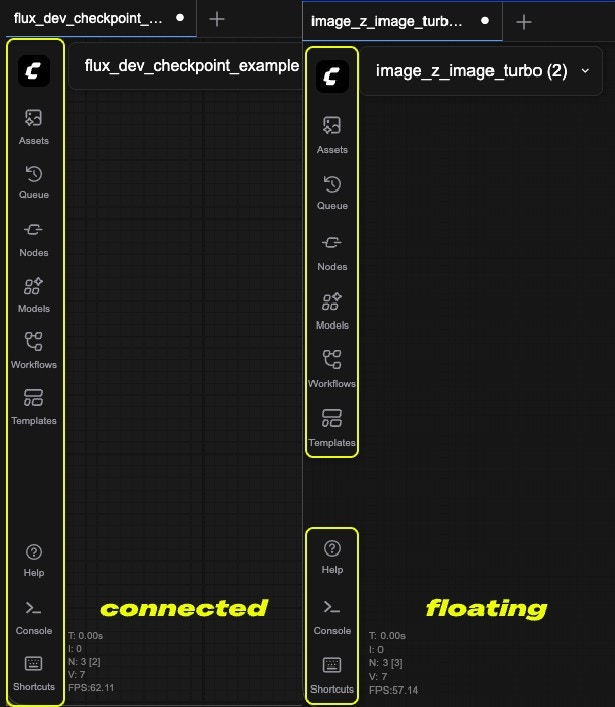
侧边栏样式

树形浏览器

树形浏览器项目内边距

  • 功能:设置树形浏览器(侧边栏面板)中项目的内边距,调整树形结构中各项目之间的间距
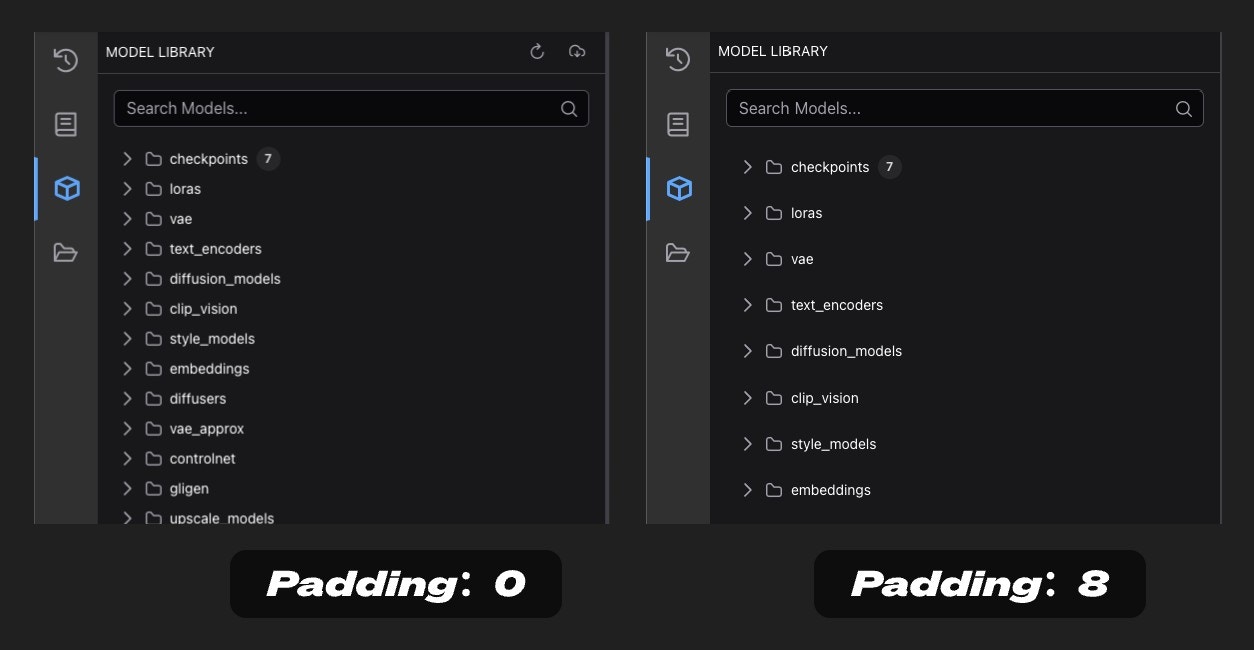
树形浏览器项目内边距

使用user.css进行高级外观自定义

对于调色板不能提供足够控制的情况,您可以通过 user.css 文件使用自定义 CSS。此方法推荐给需要自定义调色板系统中不可用元素的高级用户。

要求

  • ComfyUI 前端版本 1.20.5 或更新版本

设置 user.css

  1. 在 ComfyUI 用户目录(与工作流和设置相同位置 - 请参阅下面的位置详细信息)中创建一个名为 user.css 的文件
  2. 在此文件中添加您的自定义 CSS 规则
  3. 重启 ComfyUI 或刷新页面以应用更改

用户目录位置

ComfyUI 用户目录是存储您的个人设置、工作流和自定义内容的地方。位置取决于您的安装类型:
C:\Users\<你的用户名>\AppData\Roaming\ComfyUI\user
~/<ComfyUI 安装路径>/ComfyUI/user
用户目录位于您的 ComfyUI 安装文件夹中:
<ComfyUI_安装路径>/user/
例如,如果您将 ComfyUI 克隆到 C:\ComfyUI,您的用户目录将是 C:\ComfyUI\user\default(或者如果您设置了自定义用户名,则为 C:\ComfyUI\user\john)。
ComfyUI 支持每个安装支持多个用户。如果您没有配置自定义用户名,默认为 “default”。每个用户在 user 文件夹内都有自己的子目录。
用户目录位于您的 ComfyUI 便携版文件夹中:
<ComfyUI_windows_portable>/ComfyUI/user/
例如:ComfyUI_windows_portable/ComfyUI/user/default
ComfyUI 支持每个安装支持多个用户。如果您没有配置自定义用户名,默认为 “default”。每个用户在 user 文件夹内都有自己的子目录。
此位置包含您的工作流、设置和其他用户特定文件。 找到上述文件夹位置后,请将对应的 Css 文件复制到对应的用户目录中如默认用户文件夹为ComfyUI/user/default,然后重启 ComfyUI 或刷新页面以应用更改

user.css 示例及相关说明

user.css 文件会在启动的早期就进行加载。所以能需要在 CSS 规则中使用 !important 来确保它们覆盖默认样式。 user.css 自定义示例
/* 增加输入框和菜单中的字体大小以提高可读性 */
.comfy-multiline-input, .litecontextmenu .litemenu-entry {
    font-size: 20px !important;
}

/* 使上下文菜单项更大,便于选择 */
.litegraph .litemenu-entry,
.litemenu-title {
  font-size: 24px !important; 
}

/* 为调色板中不可用的特定元素自定义样式 */
.comfy-menu {
    border: 1px solid rgb(126, 179, 189) !important;
    border-radius: 0px 0px 0px 10px !important;
    backdrop-filter: blur(2px);
}
最佳实践
  1. 首先使用调色板进行大多数自定义
  2. 仅在必要时使用 user.css,用于调色板未涵盖的元素
  3. 在进行重大更改前导出您的主题,以便在需要时恢复
  4. 与社区分享您的主题,以启发他人
故障排除
  • 如果您的调色板更改没有显示,尝试刷新页面
  • 如果 CSS 自定义不起作用,检查您是否使用前端版本 1.20.5+
  • 尝试在未应用的 user.css 规则中添加 !important
  • 保留您的自定义备份,以便轻松恢复